AIエージェントに画像・動画の力を:Zixel MCP セットアップガイド
2026-11-21
AIエージェントはすでにコードを書き、文書の下書きを作り、ワークフローを自動化してくれます。しかし、ほとんどのエージェントには決定的に欠けている能力がひとつあります。画像は作れないし、動画となるとまず無理ということです。エージェントがブログ記事を書き上げても、あなたはカバー画像を探しに別のタブへ移動する。エージェントがスライド資料を作っても、イラストは結局自分で用意しなければならない。
Zixel MCP はそのギャップを埋めます。エージェントに接続すれば、AIアシスタントに画像生成・動画生成・クレジット管理のフルセットが備わります。ひとこと伝えるだけで、エージェントがモデルを選び、生成し、結果を届けてくれます。
言葉より証拠です。この記事に掲載している4枚の画像は、すべてエージェントが Zixel MCP を呼び出して自動生成したものです。手作業で作ったものは1枚もありません。以下では、それぞれの画像の実際のプロンプト、モデル、クレジット消費量を紹介します。
Zixel MCP とは?
MCP(Model Context Protocol)は Anthropic が提唱したオープン標準で、主要なAIエージェントが外部ツールを接続するために使われています。接続すると、エージェントは以下のツールを直接呼び出せるようになります。
| ツール | できること |
|---|---|
list_models | 利用可能なモデル、解像度ティア、価格をすべて一覧表示 |
estimate_cost | 生成前にクレジット消費量を見積もる(課金なし) |
generate_image | 画像生成タスクを送信 |
generate_video | 動画生成タスクを送信 |
upload_reference_image | 参照画像をアップロード(img2img、スタイル参照、最初/最後のフレーム) |
get_generation | タスクの進捗をポーリングして結果を取得 |
cancel_generation | 待機中のタスクをキャンセルしてクレジットを返金 |
list_generations | 生成履歴を閲覧 |
get_credit_balance | クレジット残高を確認 |
モデルについては、画像は GPT-image 2.6 / 2.5、Nano Banana 2.1、NanoBanana Pro、Seedream 5.5(レイヤー分解対応)、Grok Imagine、Midjourney v8.2、動画は Seedance 2.5、MiniMax H3 / H3 Lite / H3 Max、Muse に対応しており、主要な画像・動画モデルがほぼここに揃っています。
MCP での生成は Zixel の従量課金制です。サブスクリプションなし、自動更新なし、クレジットの有効期限もありません。エージェントがタスクを送信した時点でクレジットが事前に差し引かれ、失敗した場合は自動的に返金されます。
5分でセットアップ
ステップ1:APIトークンを作成する
- zixel.vip にサインインします(MCP はすべての有料ユーザーが利用できます)。
- ユーザーセンター → MCP に移動します。
- トークンを作成をクリックし、名前を付けて、すぐにコピーしてください。平文のトークンが表示されるのは一度だけです。
ステップ2:エージェントに設定を追加する
Zixel MCP は標準の Streamable HTTP トランスポートを使用します。設定テンプレートは以下のとおりです(zxl_xxxx をあなたのトークンに置き換えてください)。
``json { "mcpServers": { "zixel": { "type": "http", "url": "https://zixel.vip/api/mcp", "headers": { "Authorization": "Bearer zxl_xxxx" } } } } ``
各エージェントへの接続方法は次のとおりです。
Cursor:.cursor/mcp.json を作成または開く(もしくは 設定 → MCP → Add new MCP server に移動)し、上記の設定を貼り付けて保存します。Cursor はツールを自動的に検出し、必要に応じて呼び出すようになります。
Claude Desktop:設定 → コネクタ → カスタムコネクタを追加を開き、URL に https://zixel.vip/api/mcp を入力し、認証ヘッダー Authorization: Bearer zxl_xxxx を追加します。Claude Desktop は組み込みツールと並べて Zixel のツールを一覧に表示します。
Claude Code:ターミナルでコマンドを1つ実行するだけです。
``bash claude mcp add --transport http zixel https://zixel.vip/api/mcp --header "Authorization: Bearer zxl_xxxx" ``
Codex:~/.codex/config.toml にサーバーを追加します。
``toml [mcp_servers.zixel] url = "https://zixel.vip/api/mcp" http_headers = { "Authorization" = "Bearer zxl_xxxx" } ``
その他の MCP クライアント:Streamable HTTP に対応していれば、同じ URL とヘッダーで動作します。ゲートウェイやプロキシは不要です。
接続できたら、エージェントに「クレジット残高を確認して」と尋ねてみてください。数字が返ってくれば接続成功です。
3つの実践シナリオ
シナリオ1:ブログ・SNSのカバー画像
記事の下書きが終わったら、エージェントにこう伝えるだけです。
このブログ記事が完成しました。クリーンでモダンなテック系イラスト風の16:9カバー画像を生成してください。
エージェントがモデルを選び、プロンプトを書き、タスクを送信し、結果を待って画像リンクを渡してくれます。こちらはこの記事のために生成した画像の1枚です(モデル:GPT-image 2.6、580クレジットを事前差し引き)。

商品画像の場合は、エージェントが自動的に先に upload_reference_image を呼び出し、元の画像から生成するため、ブランドやスタイルが一貫したまま保たれます。
シナリオ2:スライド・プレゼンのイラスト
資料を作っている最中に:
投資家向けピッチ資料を進めています。「市場成長」スライド用のイラストを生成してください。フラットなビジネススタイルで、青と紫の配色でお願いします。
方向性だけ伝えてエージェントにプロンプトを練らせ、納得がいくまで修正を依頼することもできます。このシーンは MCP 経由で生成しました(モデル:Nano Banana 2.1、480クレジットを事前差し引き)。

シナリオ3:動画の絵コンテとクリップ
動画制作ではさらに強力な流れになります。まずエージェントが画像モデルで各絵コンテのフレームを描き、承認したフレームをそのまま動画モデルに最初のフレームの参照として渡します。「雨の夜のネオン街」や「エアロックから出てくる宇宙飛行士」など、まず絵コンテを作り、それを Seedance 2.5 や MiniMax H3 が5秒のモーションクリップに変換します。すべてチャットから離れることなく完結します。
こちらの絵コンテシーンも MCP 経由で生成しました(モデル:Seedream 5.5、2K)。
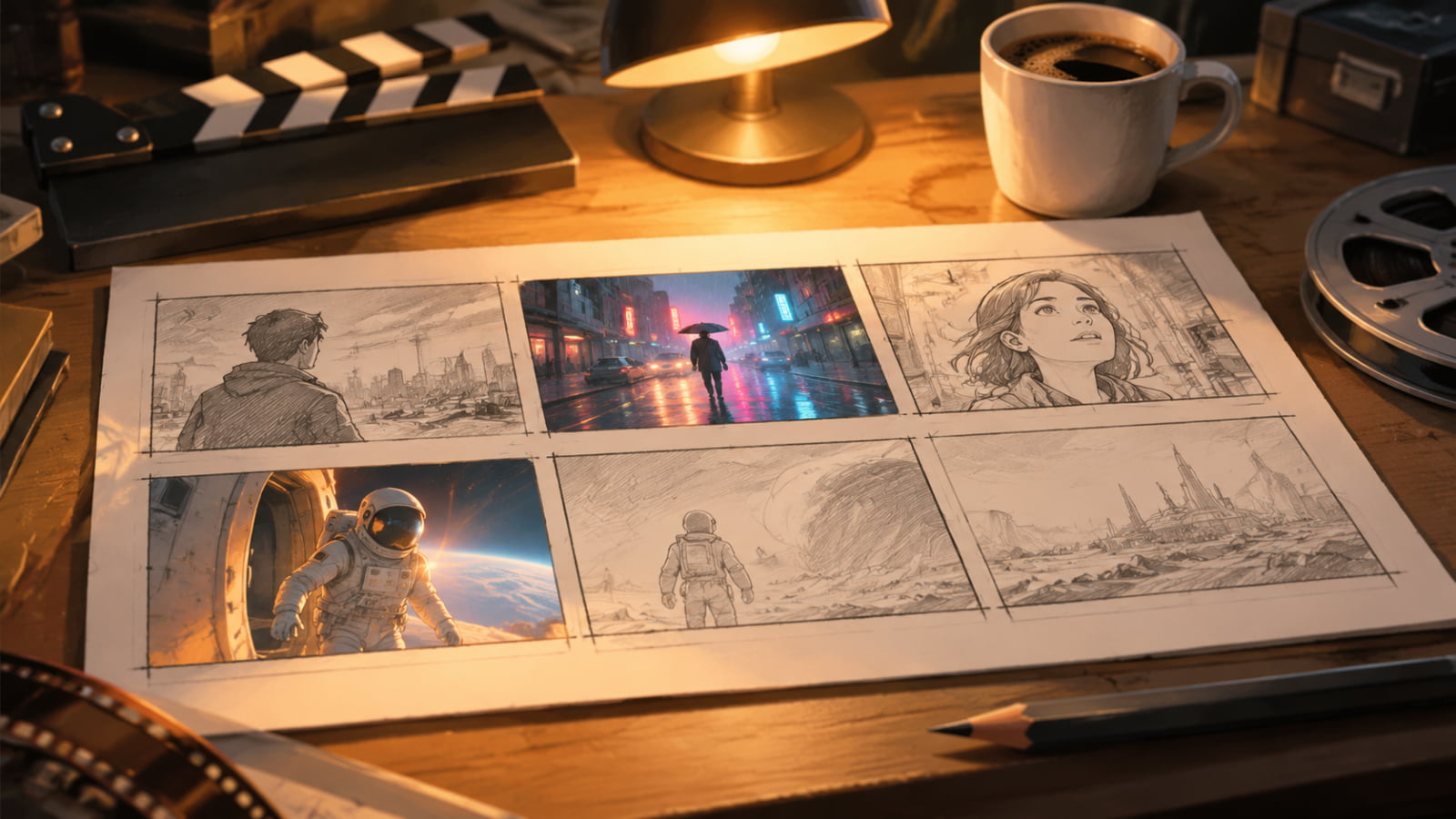
動画タスクは非同期で実行されます。エージェントは get_generation で自動的にポーリングし、クリップの準備ができるとリンクを会話に戻してくれます。
プロのコツ
- 生成前に見積もる:バッチ処理の場合は、まずエージェントに
estimate_costを呼ばせてから送信しましょう。 - 参照画像でスタイルを揃える:シリーズもののカバー画像では、ブランド画像を
upload_reference_imageで一度アップロードし、毎回の生成で参照させましょう。 - モデルを直接比較する:同じプロンプトで2つのモデル(たとえば GPT-image 2.6 と Nano Banana 2.1)を試す場合、
list_modelsでそれぞれの価格がわかるので、クレジットあたりの品質を比較できます。 - 失敗してもコストはかからない:失敗したタスクは自動返金され、待機中のタスクは
cancel_generationでキャンセルすれば即座に返金されます。
このデモで実際にかかったコスト
この記事の4枚の画像に使った実際のクレジット消費量です。
| 画像 | モデル | ティア | クレジット |
|---|---|---|---|
| カバー | Seedream 5.5 | 2K | 480 |
| SNSシーン | GPT-image 2.6 | 1K | 580 |
| スライドシーン | Nano Banana 2.1 | 1K | 480 |
| 絵コンテシーン | Seedream 5.5 | 2K | 100 |
| 合計 | 1,640 |
キーボードの横に置いたコーヒー1杯より安く、ストックフォトサイトを探し回る時間よりはるかに安上がりです。
接続をはじめよう
- zixel.vip にサインインし、ユーザーセンター → MCP を開いてトークンを作成します。
- 設定をエージェントに貼り付けます。
- 「カバー画像を生成して」と伝えます。
これであなたのエージェントは、考えるだけでなく、描くことも撮ることもできるようになります。