Verleihe deinem KI-Agenten Bild- und Video-Power: Der Zixel MCP Setup-Guide
2026-11-21
KI-Agenten schreiben dir bereits deinen Code, entwerfen deine Dokumente und automatisieren deine Workflows – aber den meisten fehlt eine entscheidende Fähigkeit: Sie können keine Bilder erstellen, und schon gar keine Videos. Dein Agent ist mit einem Blogpost fertig, und du wechselst in einen anderen Tab, um ein Titelbild zu suchen. Dein Agent baut eine Präsentation, und du hängst selbst an der Illustration.
Zixel MCP schließt diese Lücke. Steck es in deinen Agenten, und dein KI-Assistent erhält einen vollständigen Toolkit für Bildgenerierung, Videogenerierung und Credit-Verwaltung – ein Satz genügt, und der Agent wählt ein Modell, generiert und liefert das Ergebnis.
Beweis statt Versprechen: Alle vier Bilder in diesem Artikel wurden automatisch von einem Agenten über Zixel MCP erzeugt. Ich habe kein einziges davon von Hand erstellt. Unten findest du die tatsächlichen Prompts, Modelle und Credit-Kosten für jedes Bild.
Was ist Zixel MCP?
MCP (Model Context Protocol) ist der offene Standard – initiiert von Anthropic –, den gängige KI-Agenten nutzen, um externe Tools anzubinden. Nach der Verbindung kann dein Agent diese Tools direkt aufrufen:
| Tool | Was es macht |
|---|---|
list_models | Listet jedes verfügbare Modell, jede Auflösungsstufe und jeden Preis auf |
estimate_cost | Schätzt die Credit-Kosten vor der Generierung (kostenlos) |
generate_image | Reicht eine Bildgenerierungs-Aufgabe ein |
generate_video | Reicht eine Videogenerierungs-Aufgabe ein |
upload_reference_image | Lädt Referenzbilder hoch (img2img, Stilreferenz, erstes/letztes Frame) |
get_generation | Fragt den Aufgabenfortschritt ab und holt Ergebnisse |
cancel_generation | Bricht eine wartende Aufgabe ab und erstattet Credits zurück |
list_generations | Durchsucht den Generierungsverlauf |
get_credit_balance | Prüft das Credit-Guthaben |
Auf der Modellseite sind Bilder abgedeckt durch GPT-image 2.6 / 2.5, Nano Banana 2.1, NanoBanana Pro, Seedream 5.5 (mit Layer-Zerlegung), Grok Imagine und Midjourney v8.2, während Videos Seedance 2.5, MiniMax H3 / H3 Lite / H3 Max und Muse abdecken – im Grunde jedes gängige Bild- und Videomodell an einem Ort.
Die MCP-Generierung nutzt Zixels Pay-as-you-go-Abrechnung: kein Abo, keine automatische Verlängerung, und Credits verfallen nie. Credits werden vorab abgezogen, wenn der Agent eine Aufgabe einreicht, und bei Fehlschlag automatisch erstattet.
Einrichtung in fünf Minuten
Schritt 1: API-Token erstellen
- Melde dich bei zixel.vip an (MCP steht allen zahlenden Nutzern zur Verfügung);
- Gehe zu User Center → MCP;
- Klicke auf Create Token, gib einen Namen ein und kopiere ihn sofort – der Klartext-Token wird nur einmal angezeigt.
Schritt 2: Konfiguration zu deinem Agenten hinzufügen
Zixel MCP nutzt den Standard-Streamable-HTTP-Transport. Die Konfigurationsvorlage sieht so aus (ersetze zxl_xxxx durch deinen Token):
``json { "mcpServers": { "zixel": { "type": "http", "url": "https://zixel.vip/api/mcp", "headers": { "Authorization": "Bearer zxl_xxxx" } } } } ``
So verbindest du die einzelnen Agenten:
Cursor: Erstelle oder öffne .cursor/mcp.json (oder gehe zu Settings → MCP → Add new MCP server), füge die obige Konfiguration ein und speichere. Cursor entdeckt die Tools automatisch und ruft sie bei Bedarf auf.
Claude Desktop: Öffne Settings → Connectors → Add custom connector, gib https://zixel.vip/api/mcp als URL ein und füge den Authentifizierungs-Header Authorization: Bearer zxl_xxxx hinzu. Claude Desktop listet die Zixel-Tools neben den integrierten auf.
Claude Code: Ein Befehl im Terminal:
``bash claude mcp add --transport http zixel https://zixel.vip/api/mcp --header "Authorization: Bearer zxl_xxxx" ``
Codex: Füge den Server zu ~/.codex/config.toml hinzu:
``toml [mcp_servers.zixel] url = "https://zixel.vip/api/mcp" http_headers = { "Authorization" = "Bearer zxl_xxxx" } ``
Jeder andere MCP-Client: Wenn er Streamable HTTP unterstützt, funktionieren dieselbe URL und derselbe Header – kein Gateway oder Proxy nötig.
Sobald die Verbindung steht, frag deinen Agenten „prüfe mein Credit-Guthaben“ – wenn eine Zahl zurückkommt, bist du live.
Drei praxisnahe Szenarien
Szenario 1: Cover für Blog und Social Media
Wenn der Entwurf eines Beitrags fertig ist, sag deinem Agenten einfach:
Dieser Blogpost ist fertig. Generiere ein 16:9-Cover in einem klaren, modernen Tech-Illustrationsstil.
Der Agent wählt das Modell, schreibt den Prompt, reicht die Aufgabe ein, wartet auf das Ergebnis und übergibt dir den Bildlink. Hier ist eines der für diesen Artikel generierten Bilder (Modell: GPT-image 2.6, 580 Credits vorab abgezogen):

Bei Produktbildern ruft der Agent automatisch zuerst upload_reference_image auf und generiert aus deinem Originalbild, sodass Branding und Stil konsistent bleiben.
Szenario 2: Illustrationen für Slides und Präsentationen
Während du an einer Präsentation arbeitest:
Ich arbeite an einem Investor-Pitch. Generiere eine Illustration für die Folie „Marktentwicklung“ – flacher Business-Stil, Blau- und Violett-Palette.
Du kannst nur eine Richtung vorgeben und den Agenten den Prompt selbst verfeinern lassen, dann um Überarbeitungen bitten, bis es passt. Diese Szene wurde über MCP generiert (Modell: Nano Banana 2.1, 480 Credits vorab abgezogen):

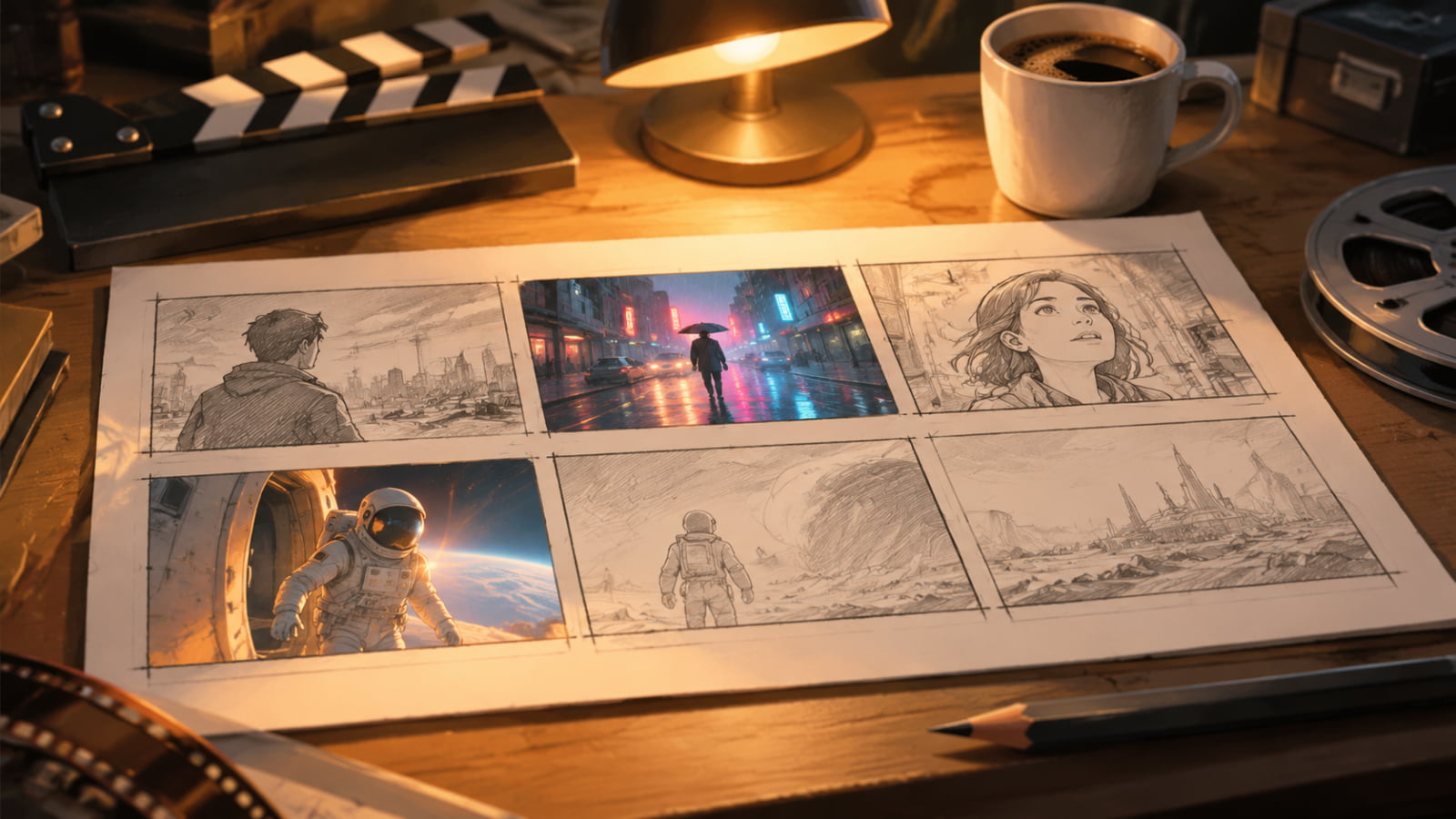
Szenario 3: Video-Storyboards und Clips
Bei Videoarbeit wird der Ablauf besonders stark: Der Agent skizziert zunächst jedes Storyboard-Frame mit einem Bildmodell und speist die freigegebenen Frames dann direkt als Erstbild-Referenzen in ein Videomodell ein. Denk an „verregnete Neonstraße bei Nacht“ oder „ein Astronaut, der aus der Luftschleuse tritt“ – erst das Storyboard, dann lässt du Seedance 2.5 oder MiniMax H3 daraus einen 5-Sekunden-Bewegungsclip machen, alles ohne den Chat zu verlassen.
Diese Storyboard-Szene wurde ebenfalls über MCP generiert (Modell: Seedream 5.5, 2K):
Videoaufgaben laufen asynchron – der Agent fragt automatisch mit get_generation ab, bis der Clip fertig ist, und fügt den Link zurück in die Unterhaltung ein.
Profi-Tipps
- Erst schätzen, dann generieren: Bei Batch-Jobs lass den Agenten zuerst
estimate_costaufrufen und dann einreichen. - Stil konsistent halten mit Referenzbildern: Für eine Cover-Serie lädst du einmal ein Markenbild über
upload_reference_imagehoch und referenzierst es bei jeder Generierung. - Modelle direkt vergleichen: Gleicher Prompt, zwei Modelle (etwa GPT-image 2.6 vs. Nano Banana 2.1) –
list_modelszeigt den Preis jedes Modells, sodass du Qualität pro Credit vergleichen kannst. - Fehlschläge kosten dich nichts: Fehlgeschlagene Aufgaben werden automatisch erstattet, und wartende Aufgaben lassen sich mit
cancel_generationsofort abbrechen und zurückerstatten.
Was diese Demo tatsächlich gekostet hat
Tatsächlicher Credit-Verbrauch für die vier Bilder in diesem Artikel:
| Bild | Modell | Stufe | Credits |
|---|---|---|---|
| Cover | Seedream 5.5 | 2K | 480 |
| Social-Szene | GPT-image 2.6 | 1K | 580 |
| Slide-Szene | Nano Banana 2.1 | 1K | 480 |
| Storyboard-Szene | Seedream 5.5 | 2K | 100 |
| Gesamt | 1.640 |
Das ist weniger als der Kaffee neben deiner Tastatur kostet – und weit weniger als die Zeit, die du mit der Suche auf Stockfoto-Seiten verbringen würdest.
Jetzt verbinden
- Melde dich bei zixel.vip an, öffne User Center → MCP und erstelle einen Token;
- Füge die Konfiguration in deinen Agenten ein;
- Sag ihm: „Generiere mir ein Titelbild.“
Dein Agent kann jetzt mehr als denken – er kann auch zeichnen und filmen.